

图片/视频生成与自动审批(OpenRouter)
Pine 里的下面几项,都通过 OpenRouter 调用模型:
- 图片生成
- 视频生成
- 自动审批里的 Decisions 初筛模型(Decisions screening model)
没有 OpenRouter 的 Key 时,这几项在设置里会显示 尚未配置 OpenRouter(OpenRouter is not configured yet)。如果你只聊天、处理文件,可以跳过这一页。
OpenRouter 是一个统一的模型接入平台:一个账号、一个 Key,就能调用来自许多厂商的模型,按用量付费,没有订阅。
注册 OpenRouter
第 1 步:打开注册窗口
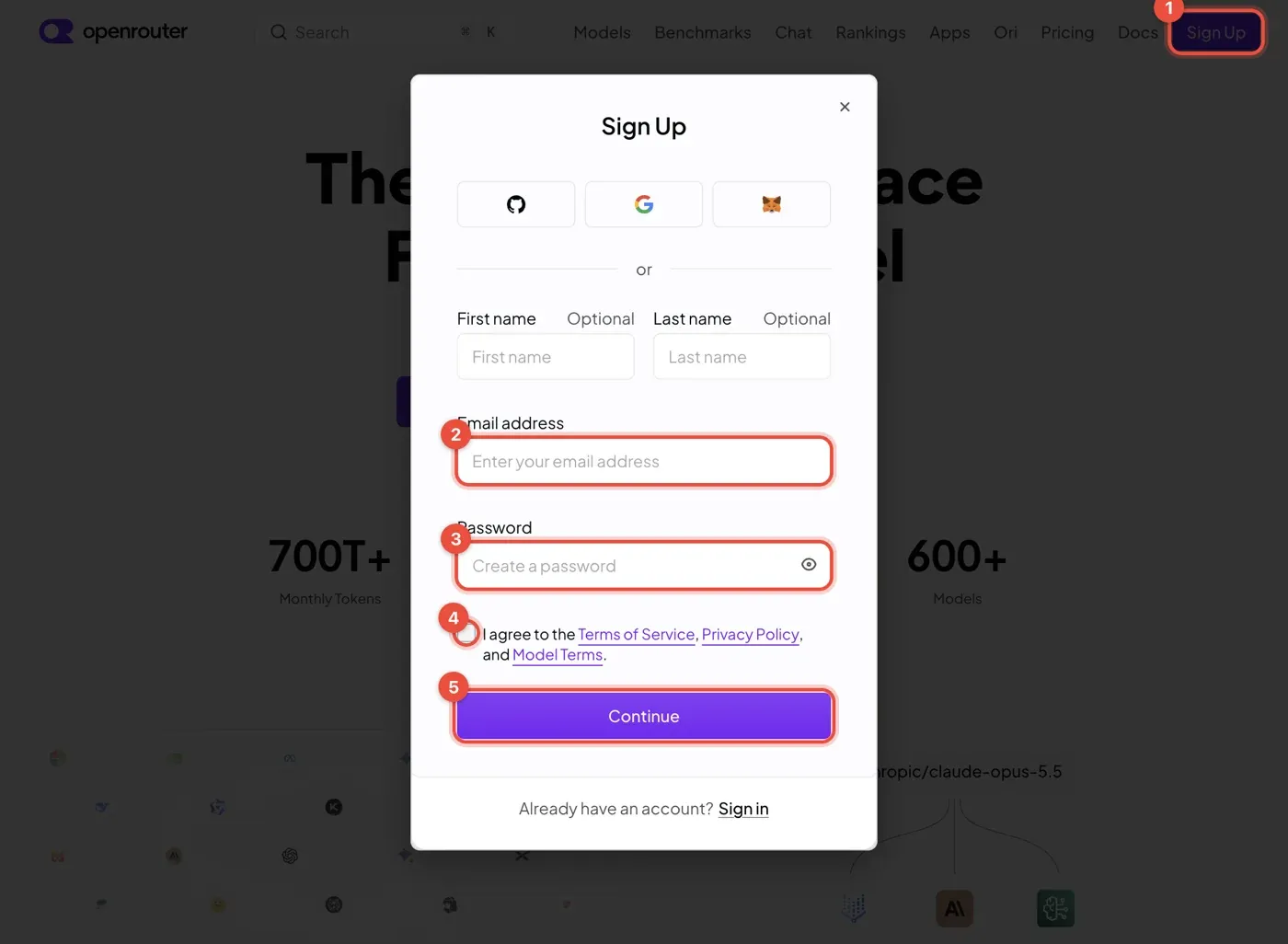
- 访问 openrouter.ai,点右上角 Sign Up(①)。
- 选一种方式注册:GitHub 或 Google 账号,或者直接用邮箱。
- 用邮箱的话:填邮箱(②)、设置密码(③)、勾选同意条款(④),点 Continue(⑤)。姓名可以不填。
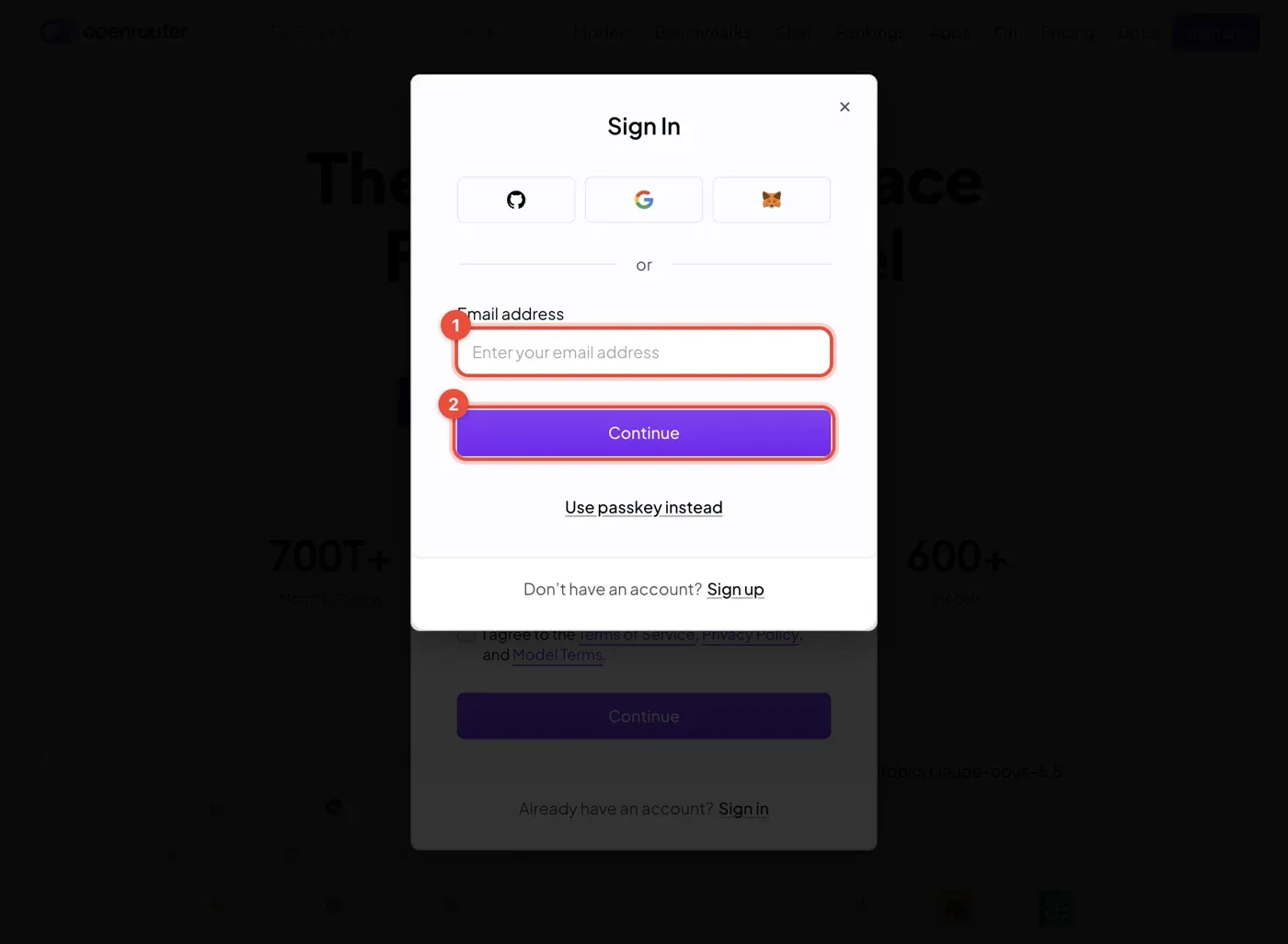
已经有账号的话,点窗口底部的 Sign in 直接登录:
第 2 步:验证邮箱
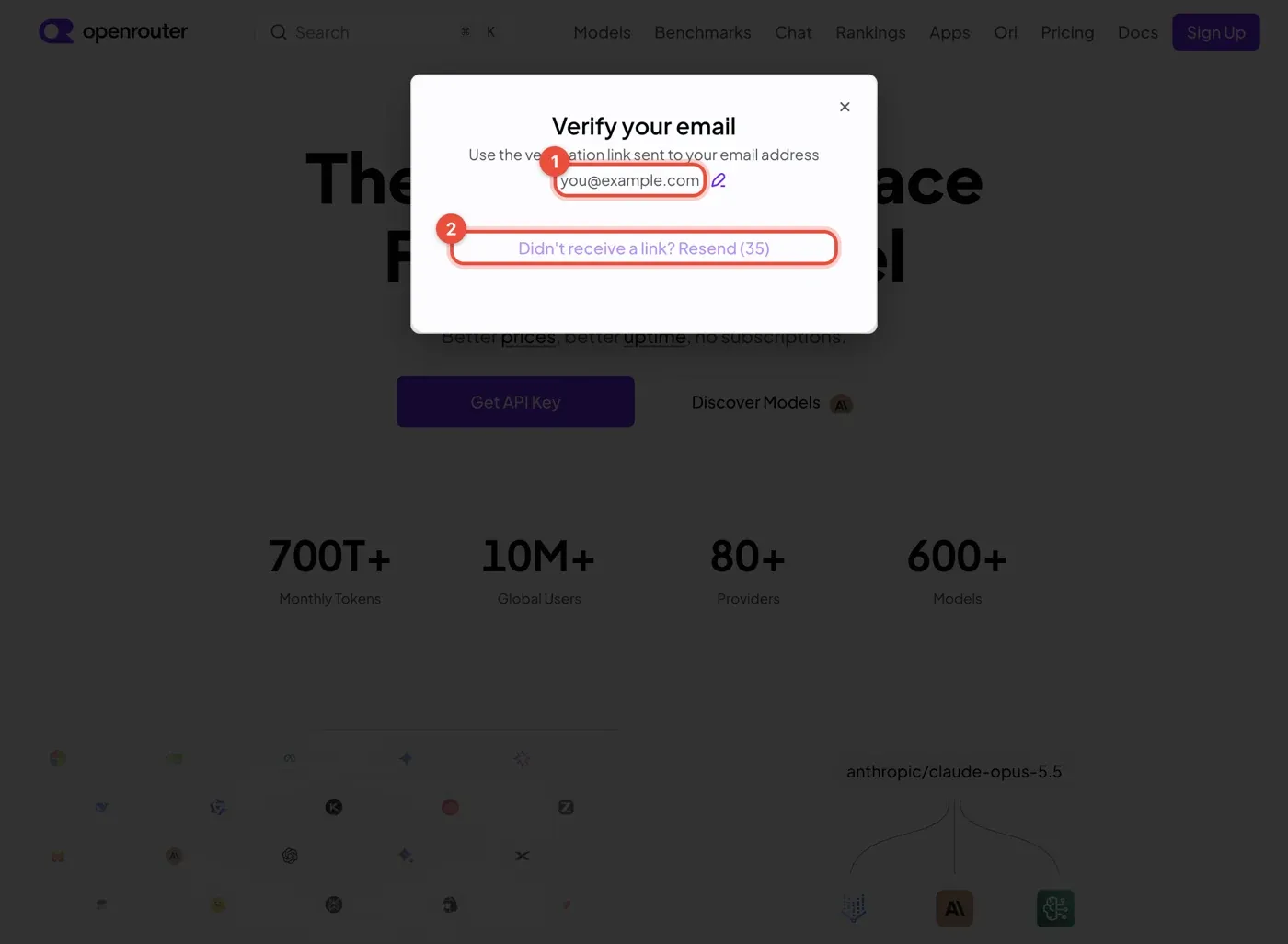
- 用邮箱注册后,OpenRouter 会给你发一封邮件。
- 打开邮件,点里面的注册链接完成验证。
- 链接有效期只有 10 分钟,过期就回到注册页重新来一次。
第 3 步:完成欢迎引导
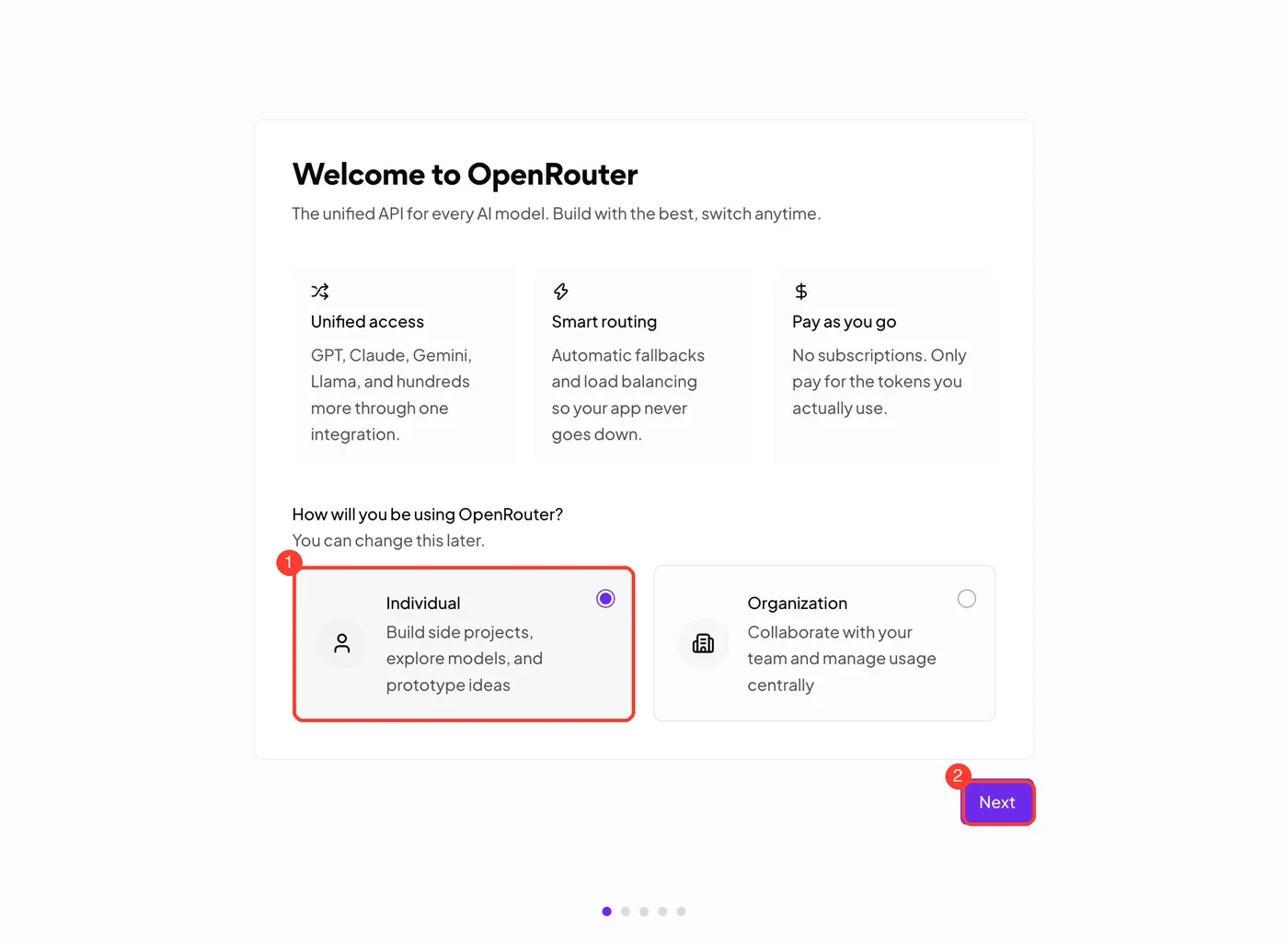
- 验证通过后会进入 5 步引导,按下面处理即可:
-
选择使用方式:个人使用选 Individual(①),点 Next(②)。
-
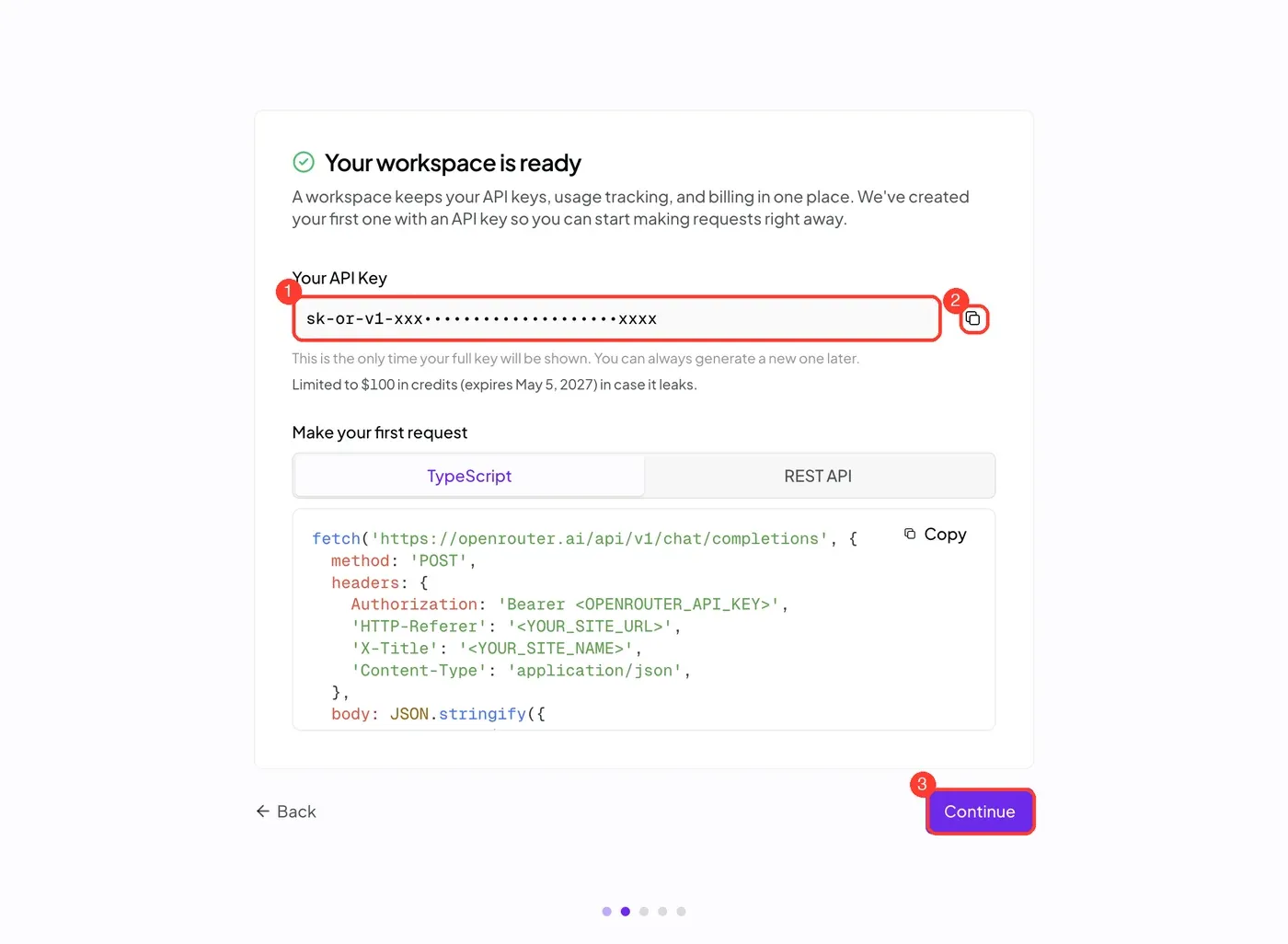
引导会为你自动创建第一个 API Key,完整内容只在这一页显示一次。点复制图标(②)把它存好,再点 Continue(③)。如果这一步没有复制,之后也可以在 Keys 页面新建(见下)。
-
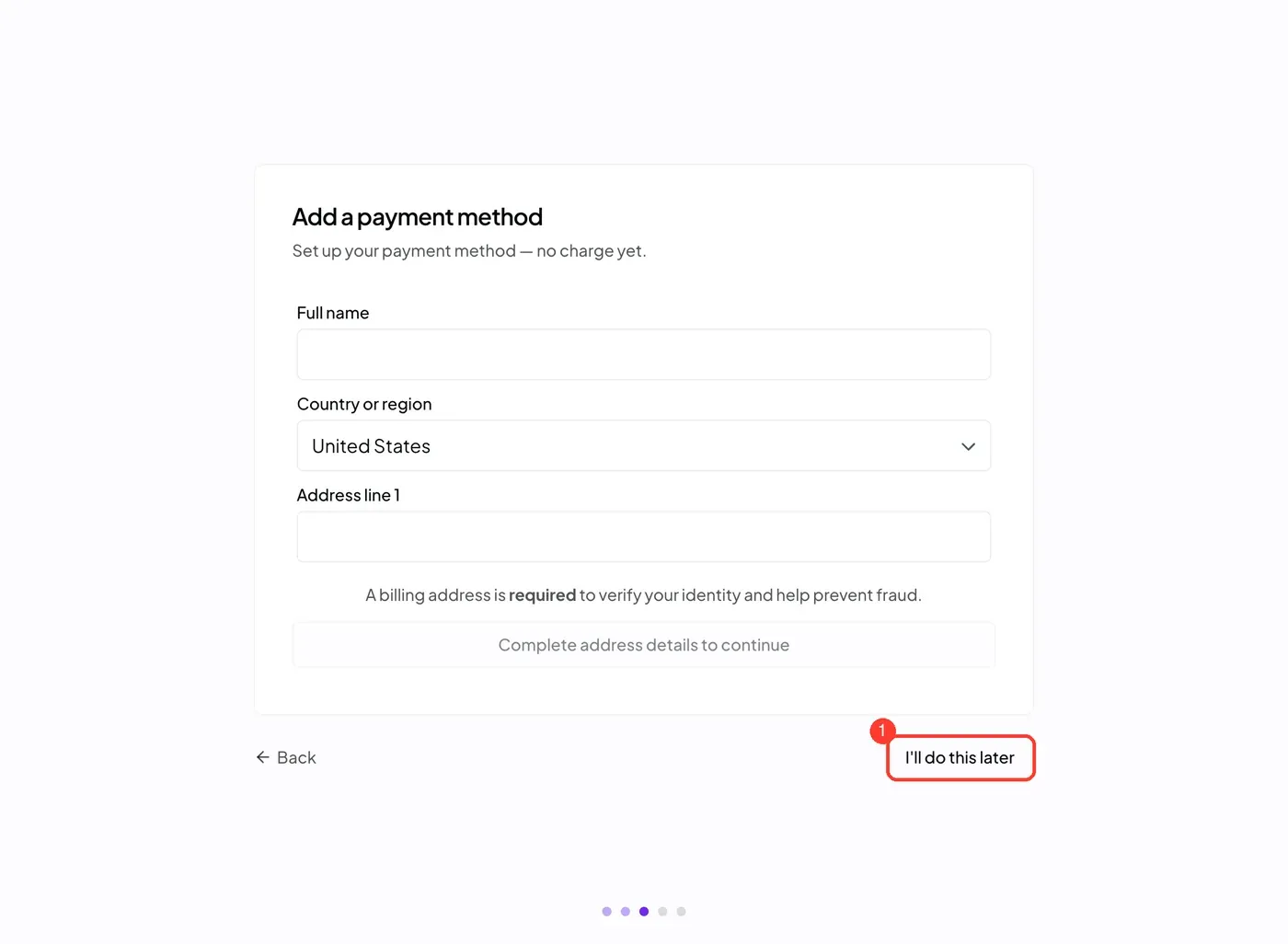
绑定付款方式的页面。现在不用填:点 I’ll do this later(①)。
-
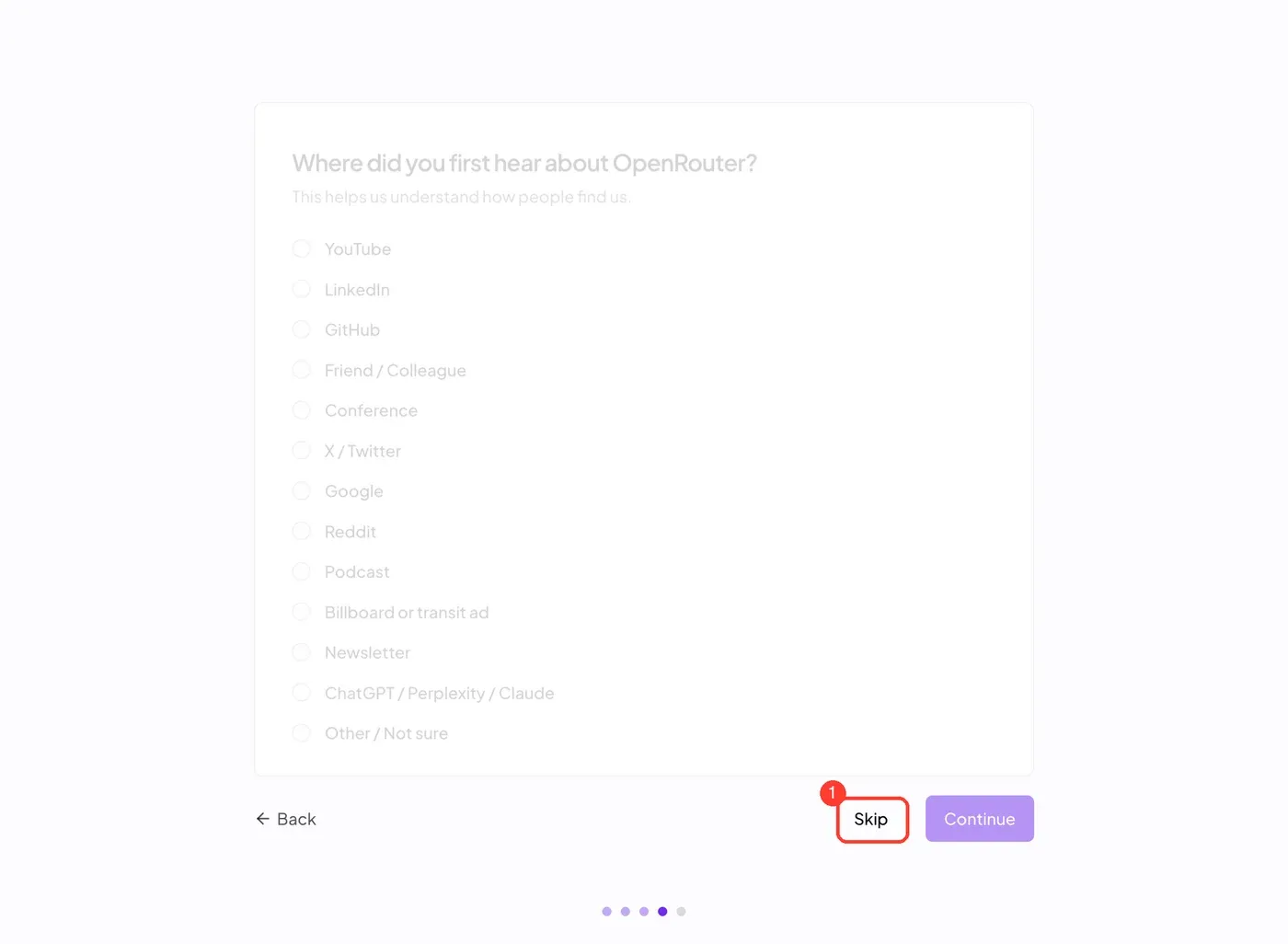
“从哪里听说 OpenRouter”的问卷。点 Skip(①)。
-
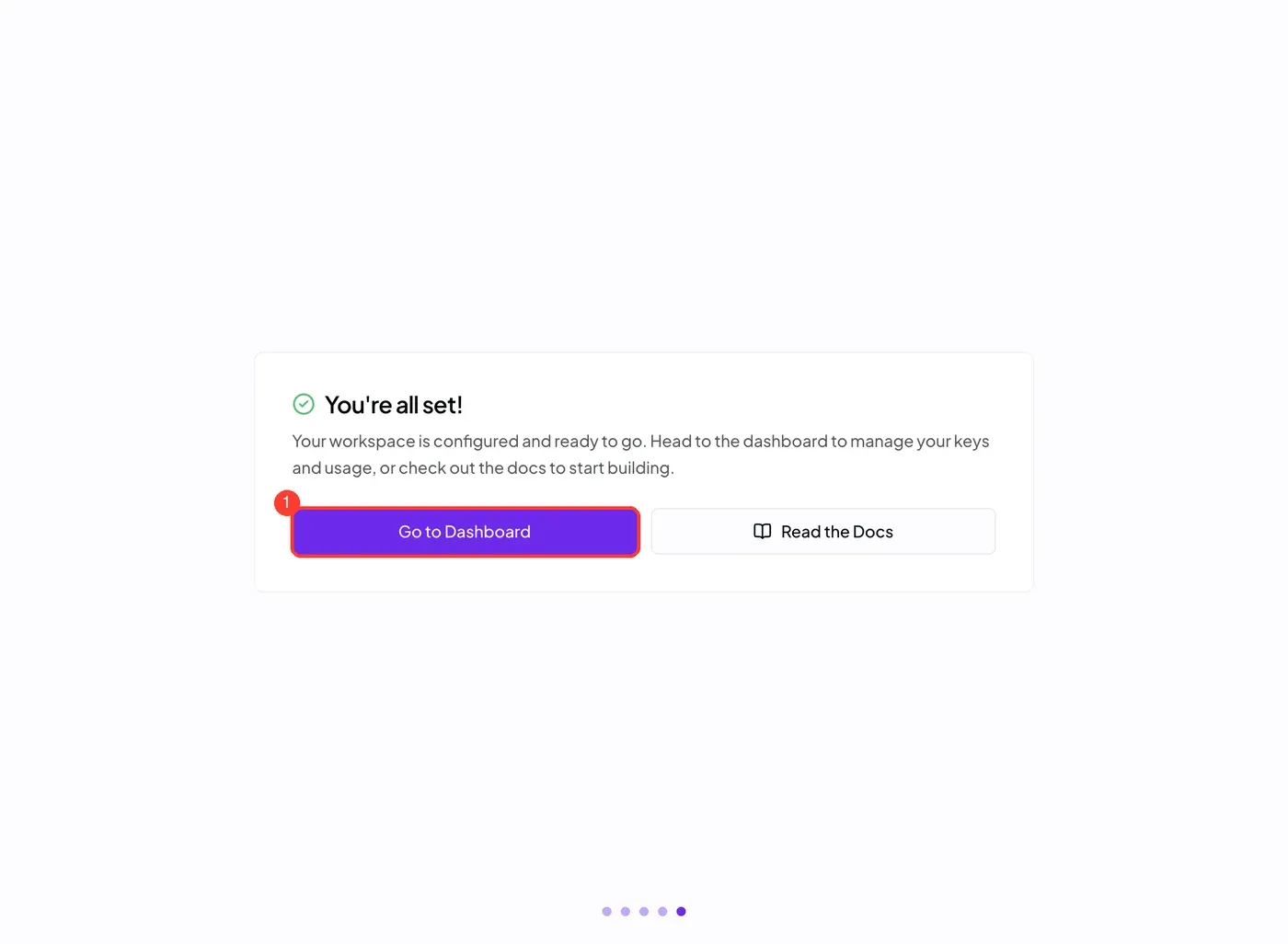
看到 You’re all set! 说明完成。点 Go to Dashboard(①)进入控制台。
引导自动创建的 Key 带有 100 美元的额度上限和一年有效期,这是 OpenRouter 的保护设置。账户余额为 0 时,付费模型无法使用,所以下一步需要充值。
获取 API Key
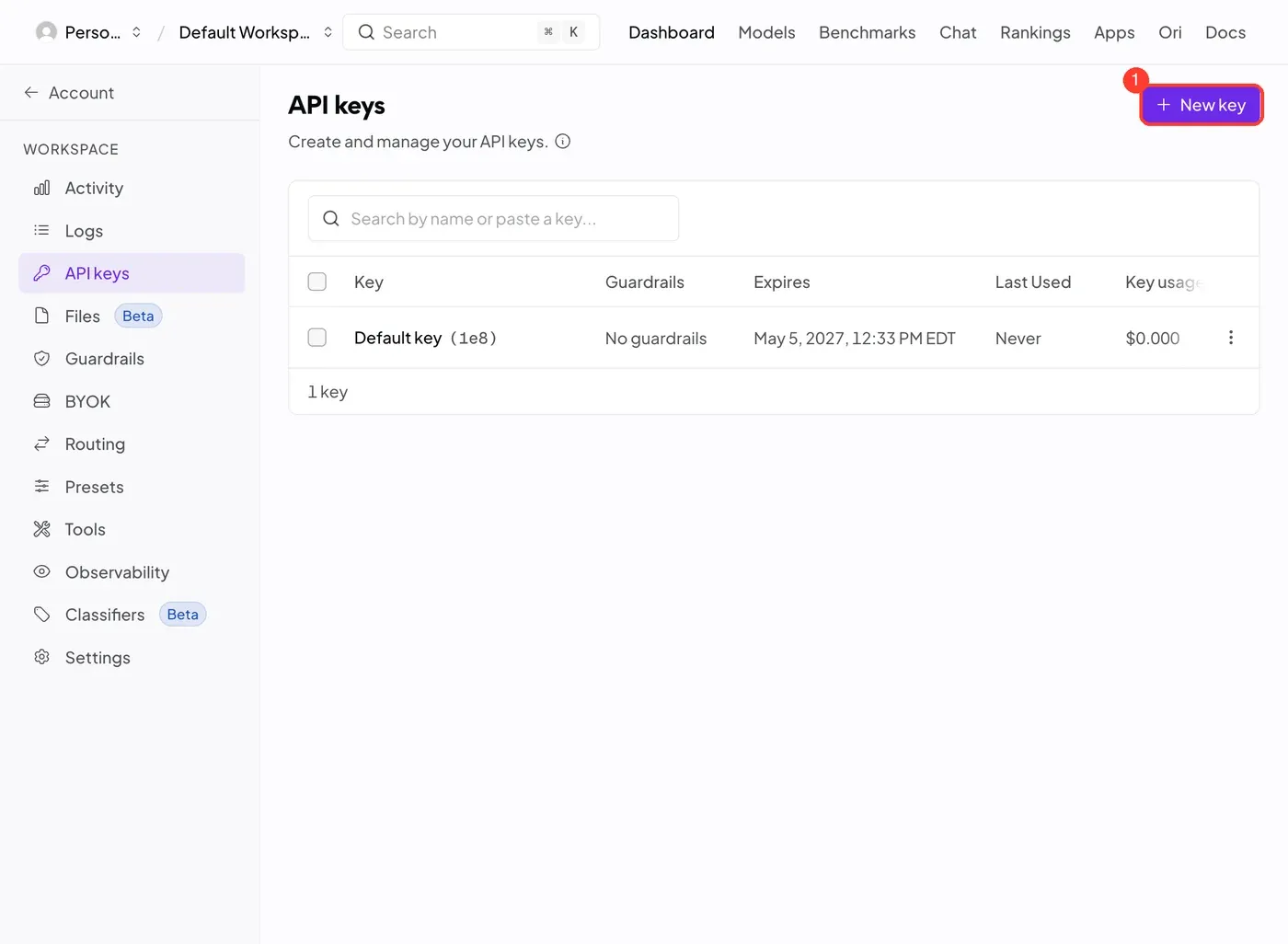
如果引导里没有保存 Key,或者想另外创建一个,进入 openrouter.ai/settings/keys,点右上角 New key(①):
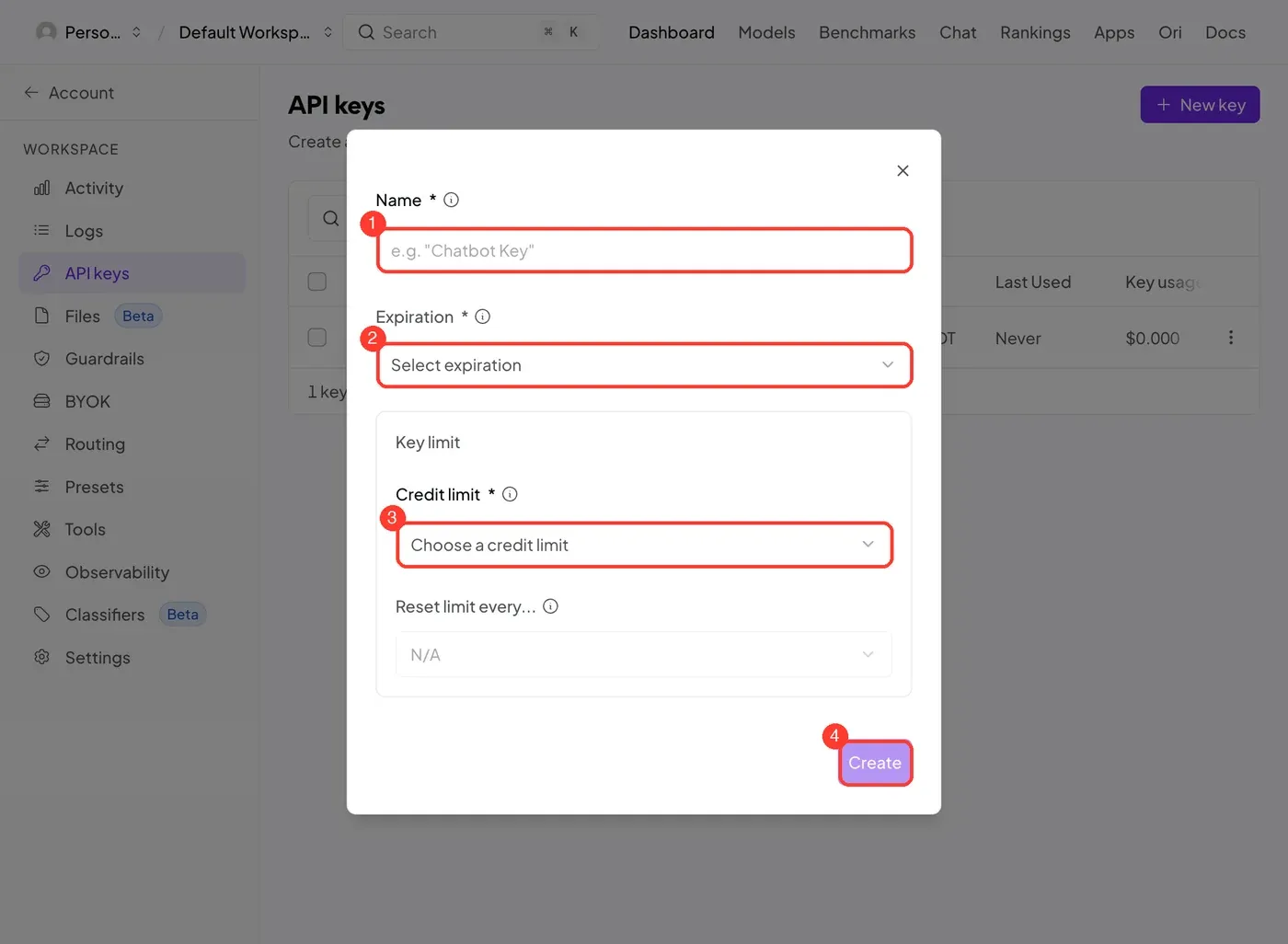
在 Create API Key 对话框里:
- 名称(①)填
Pine。 - Expiration(②)选一个有效期。
- Credit limit(③)选一个额度上限。
- 点 Create(④)。
创建后同样只显示一次完整 Key,请马上复制。
API Key 等同于你账户的付款凭证,不要截图、发给别人或提交到代码仓库。建议设置额度上限,万一泄露损失可控。
充值
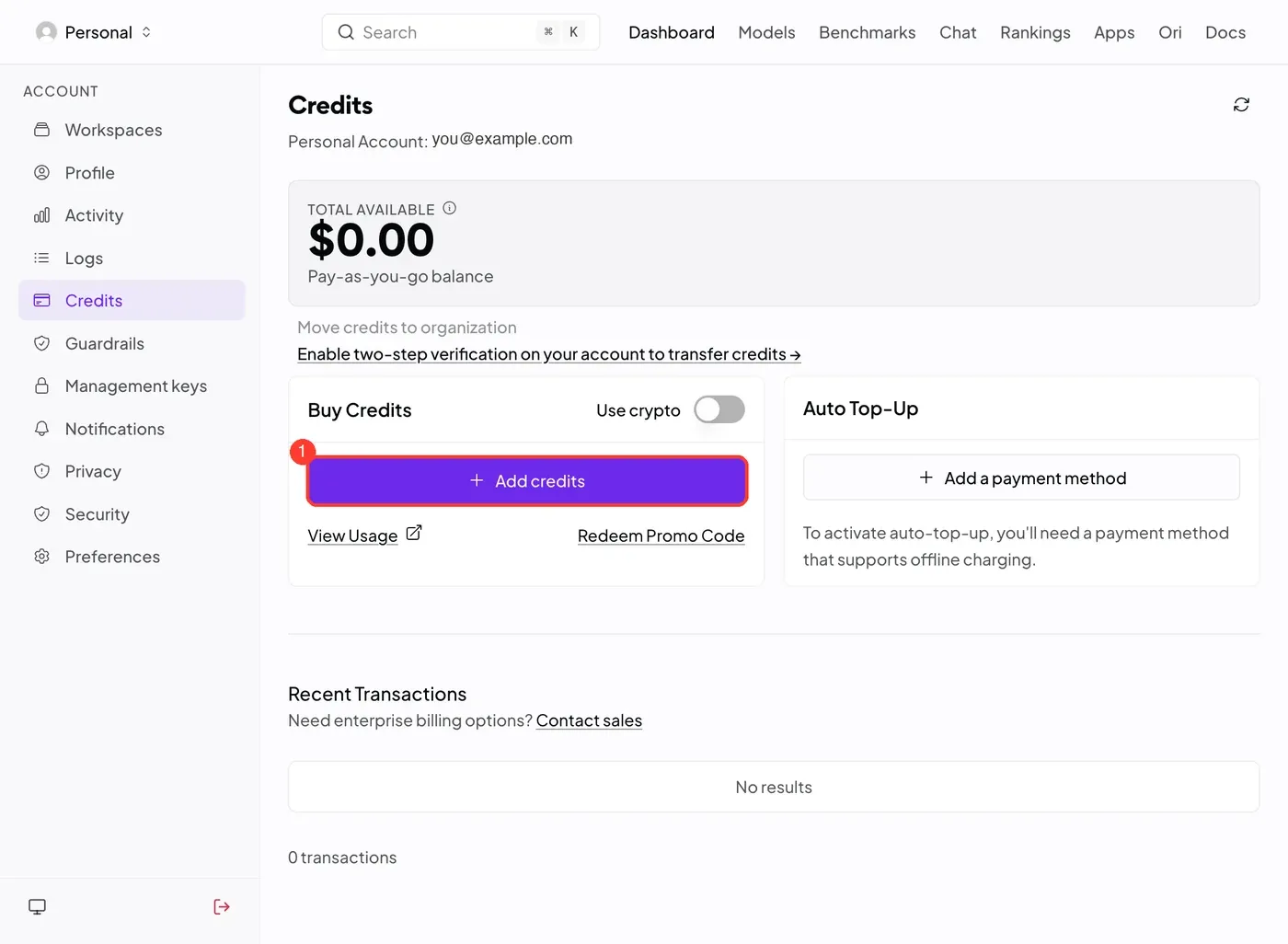
- 打开 openrouter.ai/settings/credits,点 Add credits(①),按页面提示充值。
- 新账号余额为 $0.00,可以先小额充值试用。
- Auto Top-Up 是自动充值,需要绑定付款方式,不是必需的。
充值需要填写账单姓名、国家/地区和地址,并使用银行卡等付款方式。这部分请你在 OpenRouter 官网自己完成。费用、可用付款方式和退款规则以 OpenRouter 官网为准。
在 Pine 里连接 OpenRouter
第 1 步:看看现在的状态
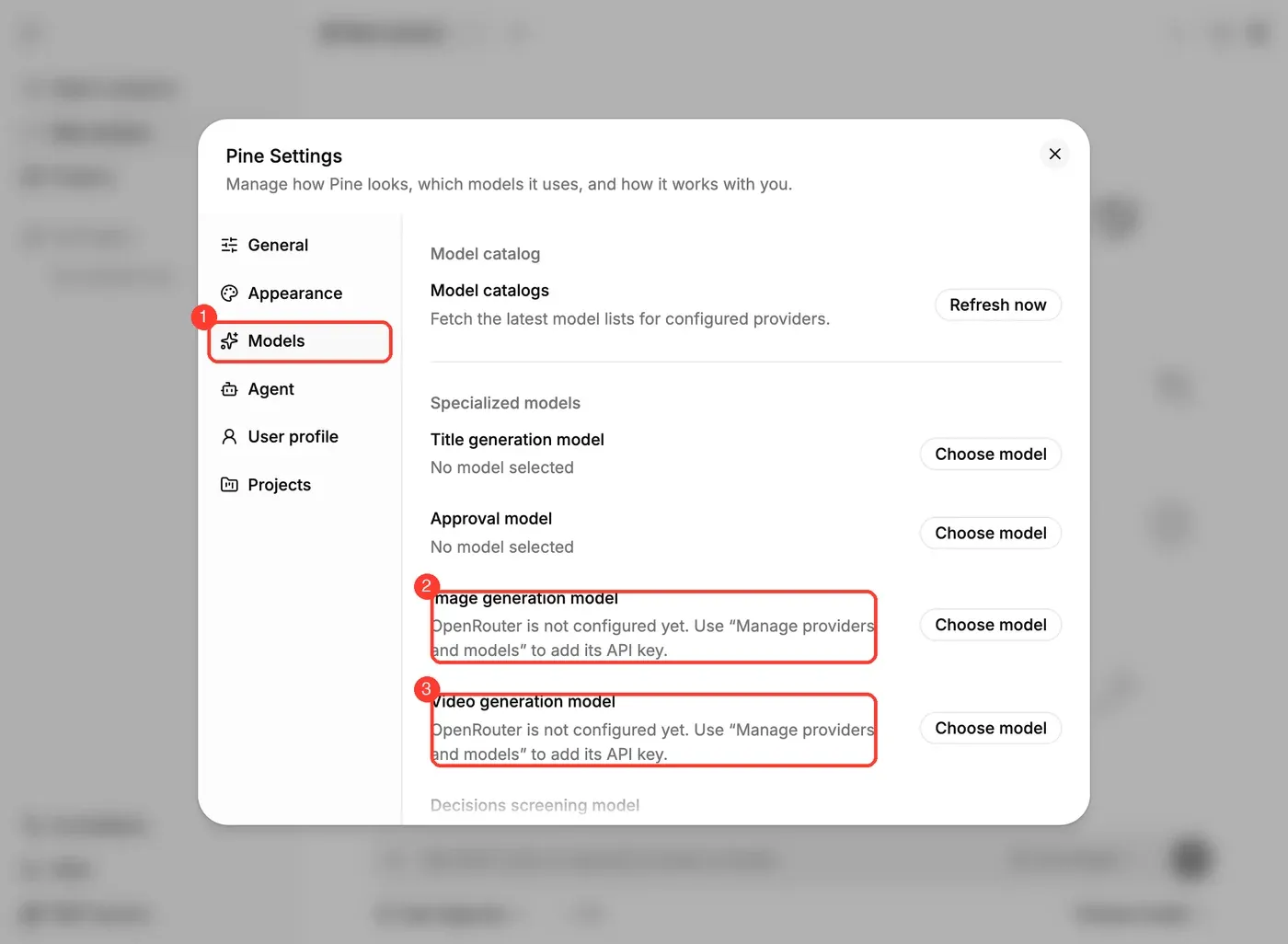
- 点 Pine 右上角齿轮 打开 Pine 设置(Open Pine settings),在左侧点 模型(Models)(①)。
- 下面的 图像生成模型(Image generation model)(②)和 视频生成模型(Video generation model)(③)此时会提示 尚未配置 OpenRouter(OpenRouter is not configured yet):
第 2 步:添加提供商
- 关闭设置,点输入框右下角的 选择模型(Choose model) → 浏览所有模型…(Browse all models…) → 管理服务或模型(Manage providers and models)。
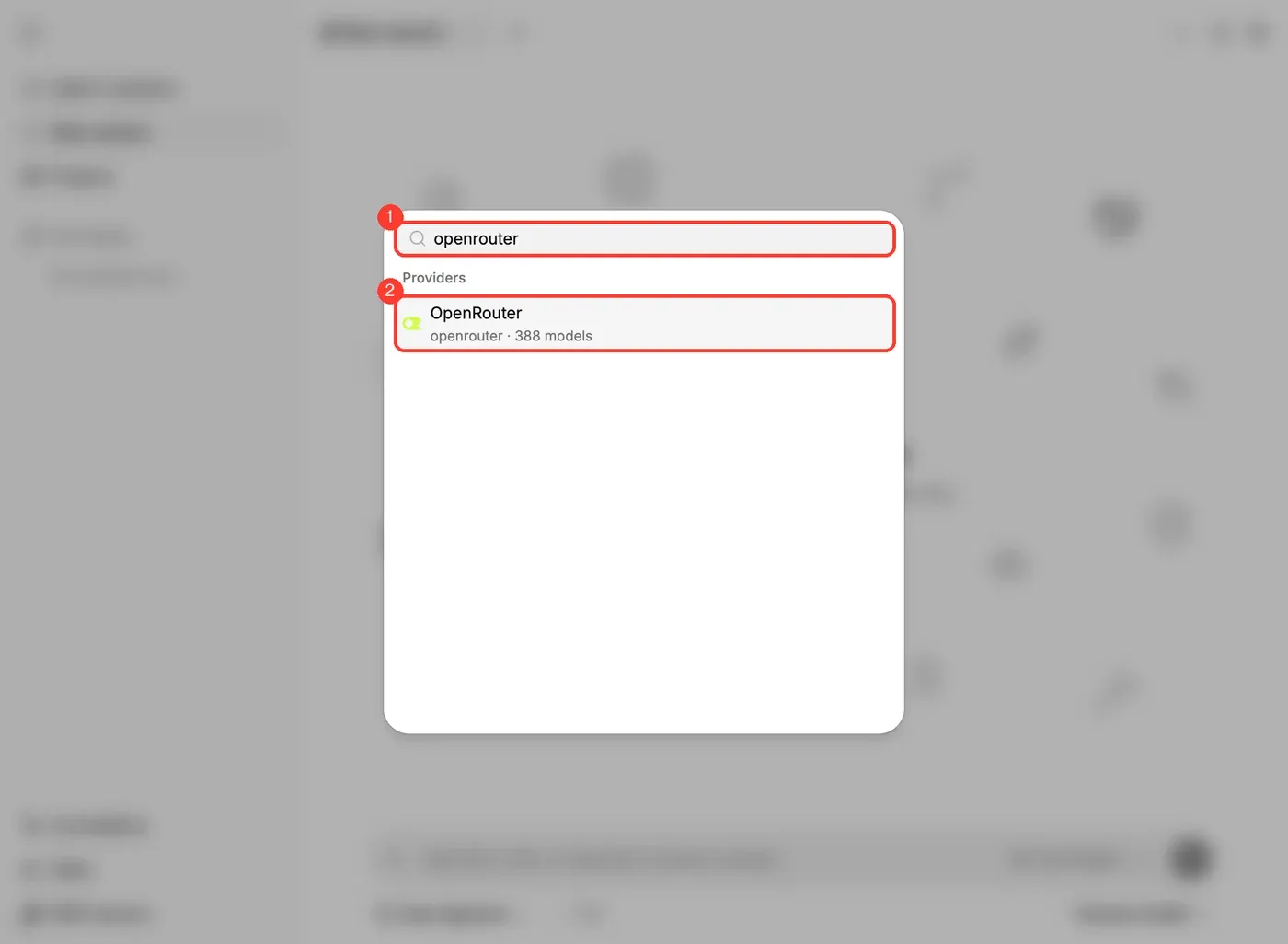
- 在搜索框输入
openrouter(①),点出现的 OpenRouter(②):
第 3 步:选择认证方式
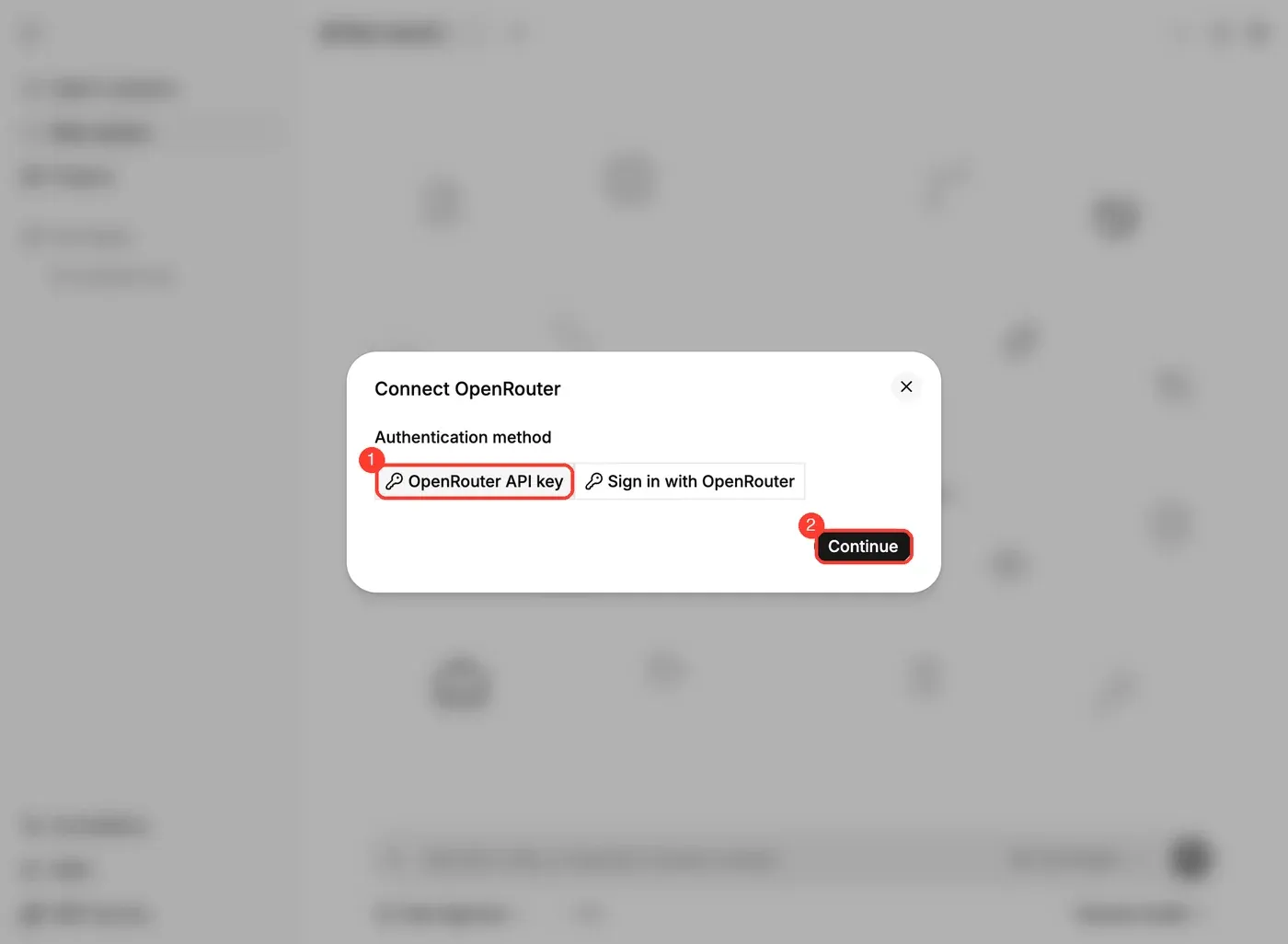
- 连接 OpenRouter(Connect OpenRouter) 对话框里有两种方式:OpenRouter API key(①)和 Sign in with OpenRouter。
- 这里以 API key 为例,选中后点 继续(Continue)(②):
第 4 步:粘贴 Key
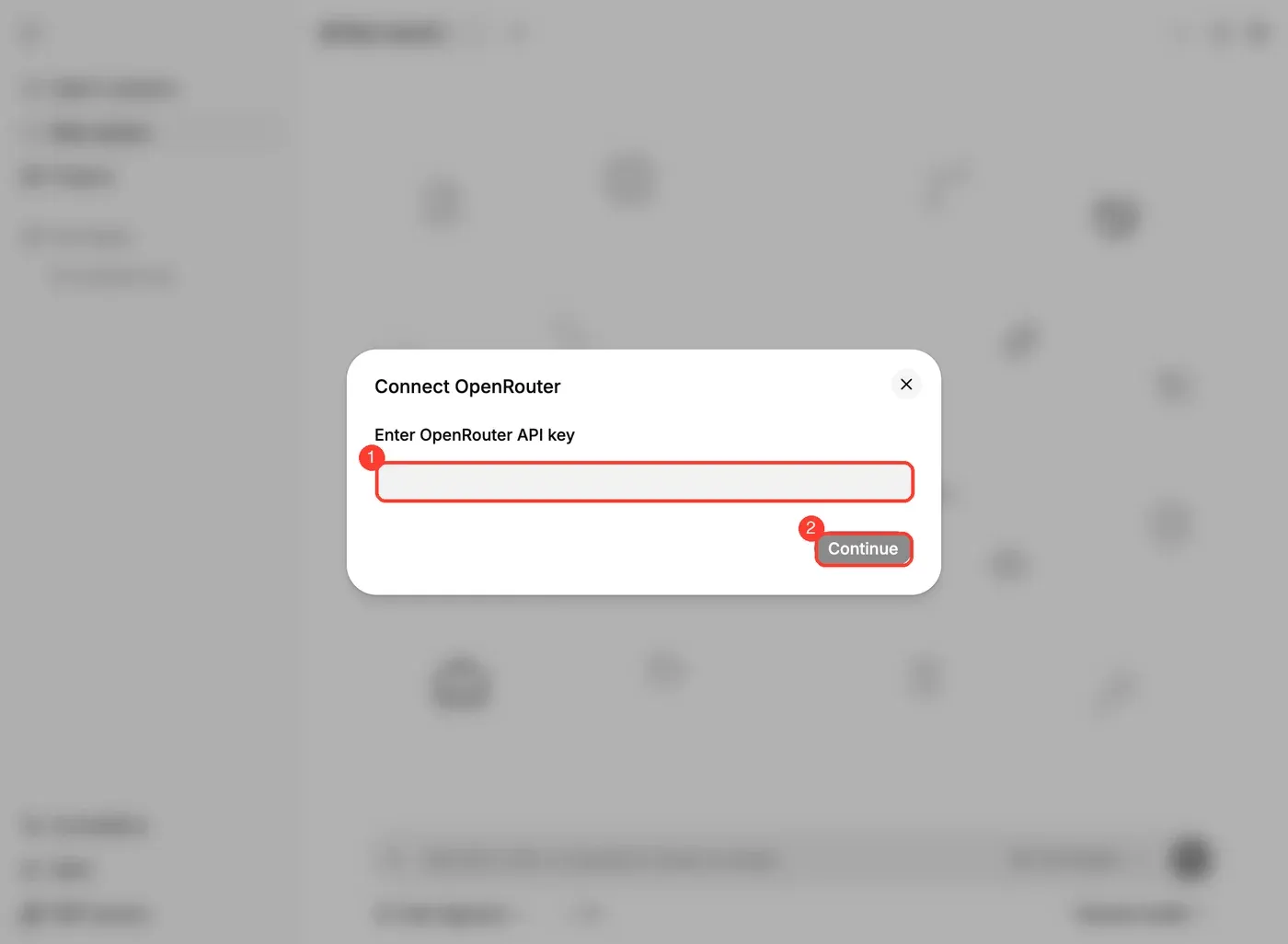
- 在 Enter OpenRouter API key 里粘贴刚才复制的 Key(①),点 继续(Continue)(②):
连接成功后:
-
回到 Pine 设置(Pine Settings) → 模型(Models),点 图像生成模型(Image generation model) / 视频生成模型(Video generation model) 旁边的 选择模型(Choose model),选用 OpenRouter 上的图片、视频模型。
-
之后在会话里让 AI 生成图片即可。
-
视频、图片生成按次计费,价格因模型而异,选模型前请在 OpenRouter 的模型页面确认单价。
-
想换 Key:回到 管理服务或模型(Manage providers and models),对 OpenRouter 重新走一遍上面的第 3、4 步。